Pour numériser des justificatifs de temps en temps et imprimer quelques documents, une imprimante multifonction suffit souvent. Un scanner séparé devient intéressant si vous traitez régulièrement des piles de papiers ou si vous avez besoin d’un flux de numérisation plus pratique.
Pour numériser des justificatifs à la maison sans multiplier les appareils, une imprimante multifonction avec scanner est généralement le choix le plus simple si vous imprimez aussi des courriers ou des formulaires. Un scanner séparé se justifie davantage si vous numérisez souvent de nombreux documents, ou si vous voulez un appareil dédié à cette tâche.
Avant de choisir, vérifiez surtout les formats acceptés, la façon dont les feuilles sont chargées, la connexion à votre ordinateur ou à votre téléphone et les options d’enregistrement. Ces points comptent davantage, au quotidien, que la seule liste des fonctions annoncées.
Pour des justificatifs courants, faut‑il choisir une multifonction ou un scanner séparé ?
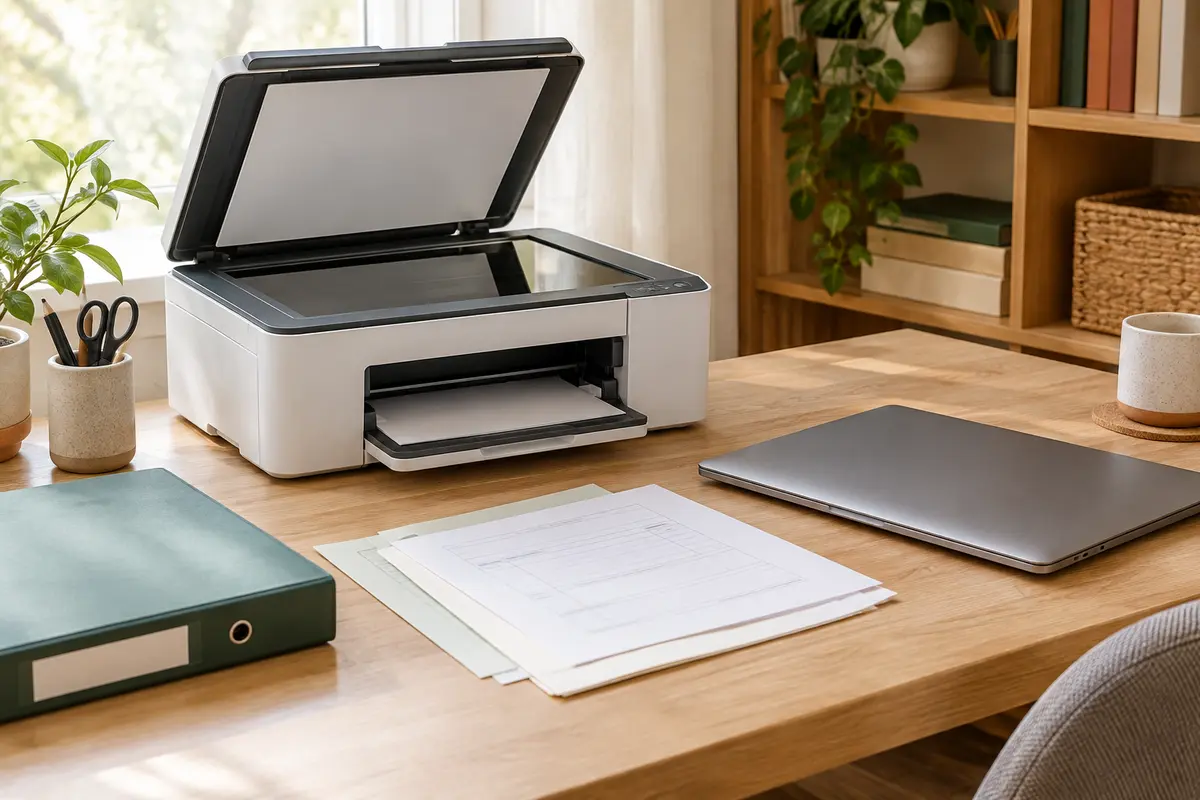
Réponse : si vous scannez ponctuellement une quittance, une facture, une attestation ou quelques pages d’un dossier, une imprimante multifonction pour documents administratifs répond généralement au besoin. Elle regroupe impression et numérisation dans un seul appareil, ce qui limite l’encombrement et évite de multiplier les branchements.
Un scanner séparé est plus pertinent lorsque la numérisation est fréquente ou constitue une tâche à part entière. Certains modèles sont conçus pour faire défiler des feuilles une à une, parfois recto verso, plutôt que de demander de placer chaque page sur une vitre. Le gain pratique dépend donc du type de scanner et de votre volume de documents, pas seulement du fait qu’il soit séparé de l’imprimante.
| Solution | À privilégier si… | Atouts pratiques | À vérifier |
|---|
| Multifonction avec vitre | Vous numérisez quelques pages à l’occasion. | Un seul appareil pour imprimer et scanner, adapté aux feuilles isolées. | Le format de la vitre, la connexion et la facilité d’enregistrement des fichiers. |
| Multifonction avec chargeur de feuilles | Vous traitez des dossiers composés de plusieurs pages. | Le chargeur peut éviter de poser chaque feuille sur la vitre. | Les formats, la capacité et la numérisation recto verso, si elle vous est utile. |
| Scanner séparé | Vous scannez régulièrement, sans forcément imprimer. | Vous pouvez choisir un appareil consacré à la numérisation et à son flux de travail. | Le branchement, le logiciel fourni, l’alimentation des feuilles et l’espace de rangement. |
Un scanner pour papier administratif n’a pas forcément besoin d’être un modèle professionnel. Pour des pièces isolées, une vitre peut être suffisante. Pour un dossier récurrent, un chargeur automatique devient intéressant à condition que vos feuilles soient compatibles et en bon état. Vous pouvez comparer les appareils de la rubrique imprimantes et scanners pour la maison.
Le repère simple Si vous imprimez aussi, commencez par examiner les multifonctions. Si vous scannez souvent plusieurs feuilles à la suite, comparez attentivement leur chargeur avec les scanners dédiés.
Réponse : assurez-vous que la zone de numérisation ou le chargeur accepte les documents que vous utilisez réellement. Les papiers administratifs ordinaires sont souvent au format A4, mais vous pouvez aussi avoir à traiter une petite carte, une facture plus longue ou une feuille d’un format différent. La taille maximale annoncée ne dit pas, à elle seule, si l’appareil sait faire passer correctement tous ces supports dans son chargeur.
La vitre à plat convient aux feuilles isolées, aux justificatifs fragiles et aux documents qu’il ne faut pas faire passer dans un mécanisme d’entraînement. Elle permet de placer la page à la main et de la maintenir à plat. Elle est aussi utile pour les petits documents, sous réserve de les positionner soigneusement pour éviter une image de travers ou coupée. En contrepartie, il faut soulever le capot et replacer chaque page.
Le chargeur automatique de documents, parfois désigné par son sigle anglais ADF, aspire les feuilles placées dans un bac. Il est pratique pour numériser un dossier de plusieurs pages, mais il faut vérifier les formats et les types de papier acceptés. Une feuille froissée, très fine, agrafée ou déchirée peut être mal entraînée ou se coincer. Pour ces documents, la vitre reste souvent l’option la plus prudente.
- Pour une page isolée : une vitre est simple et polyvalente.
- Pour plusieurs pages : regardez si le chargeur est présent et si son fonctionnement correspond à votre usage.
- Pour un recto verso : vérifiez que la numérisation recto verso est bien prise en charge. L’impression recto verso ne signifie pas que le scanner sait numériser les deux faces automatiquement.
- Pour des formats inhabituels : consultez la liste des supports acceptés et les consignes de chargement du fabricant.
Un chargeur n’est pas indispensable pour numériser quelques justificatifs par mois. Il devient surtout utile pour réduire les manipulations lorsque les dossiers de plusieurs pages sont fréquents. Pensez également à l’espace disponible sur le bureau : le capot d’une vitre doit pouvoir s’ouvrir, tandis qu’un chargeur peut ajouter de la hauteur à l’appareil.
Quelle connexion facilite la numérisation depuis chez soi ?
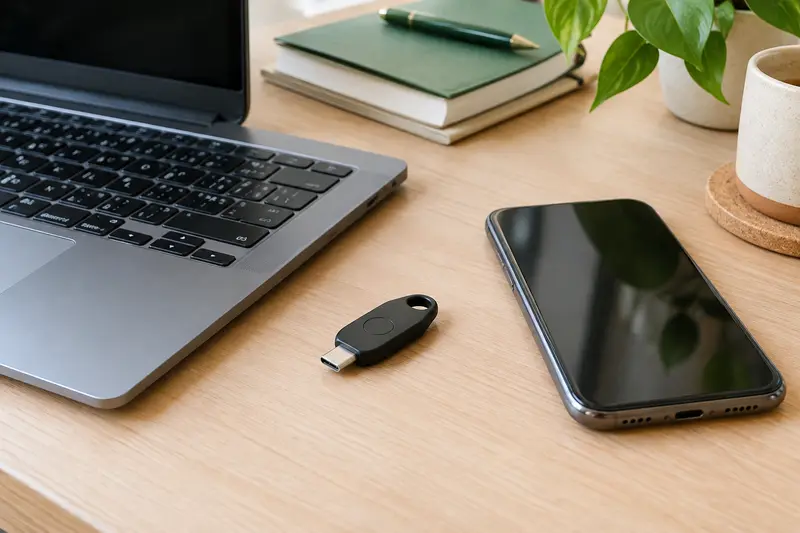
Réponse : choisissez une connexion que vous utiliserez réellement et vérifiez sa compatibilité avec vos appareils. Une liaison USB peut convenir si vous branchez le scanner à un ordinateur installé près de l’appareil. Le Wi‑Fi peut faciliter l’usage depuis plusieurs postes ou depuis un téléphone, mais il suppose une configuration initiale et un réseau fonctionnel.
Ne vous arrêtez pas à la mention « Wi‑Fi » ou « application mobile ». Vérifiez comment le document est envoyé vers votre ordinateur ou votre téléphone, si l’application fonctionne avec votre système et si elle permet d’enregistrer facilement le résultat à l’endroit souhaité. Une interface claire, un aperçu avant enregistrement et le choix du dossier de destination rendent la numérisation plus facile à répéter sans chercher les fichiers ensuite.
Pour les justificatifs, le PDF multipage est souvent pratique lorsqu’un dossier rassemble plusieurs feuilles à transmettre en un seul fichier. Vérifiez que le logiciel permet d’ajouter plusieurs pages au même document et de les remettre dans le bon ordre. Une image au format JPEG peut dépanner pour une page ou une photo, mais elle ne se manipule pas comme un PDF rassemblant plusieurs pages.
La fonction de reconnaissance de caractères, souvent appelée OCR, peut rendre le texte d’un document recherché ou sélectionnable dans certains logiciels. Elle n’est pas nécessaire pour produire une image lisible à joindre à un formulaire. Vérifiez si elle est incluse et comment elle fonctionne avant de la considérer comme un critère décisif : les résultats dépendent notamment de la netteté de la page et de la qualité du document d’origine.
Avant l’achat Repérez le chemin complet d’une numérisation : placer la page, lancer le scan, choisir le format, retrouver le fichier et le joindre à votre démarche. Si ces étapes sont simples, vous aurez moins de manipulations à chaque envoi.
Quelles fonctions comptent vraiment pour rendre les pièces lisibles ?
Réponse : privilégiez un aperçu net, des réglages compréhensibles et une capture qui garde tous les éléments utiles dans le cadre. Pour un justificatif imprimé, il faut pouvoir lire les noms, dates, montants, références et éventuelles mentions au bas de la page. Une numérisation trop pâle, floue ou rognée risque de rendre le document difficile à comprendre.
Pour une page de texte, le noir et blanc ou les niveaux de gris peuvent suffire si le document ne comporte pas d’information importante en couleur. Conservez la couleur si elle aide à distinguer des éléments, par exemple sur une pièce comportant des annotations colorées ou une présentation particulière. L’important est de vérifier le résultat à l’écran avant de le transmettre, sans supposer qu’un réglage automatique conviendra à toutes les feuilles.
La résolution, exprimée en points par pouce, mérite d’être regardée, mais le chiffre maximal n’est pas le seul indicateur utile. Pour des documents courants, la lisibilité obtenue avec les réglages destinés aux papiers bureautiques compte davantage que la possibilité de produire un fichier très lourd. Une résolution élevée peut augmenter la taille du fichier sans apporter de bénéfice pratique pour une simple pièce à joindre. Faites un essai avec un document représentatif et contrôlez la lecture des petits caractères.
Les fonctions de traitement peuvent aider à redresser une page, supprimer les marges inutiles ou assembler plusieurs feuilles. Elles ne remplacent pas une vérification humaine. Contrôlez le nombre de pages, leur ordre, les bords et les informations fines avant l’envoi. Si une démarche impose un format ou une taille de fichier particulière, suivez en priorité les consignes de l’organisme concerné.
Enfin, distinguez les fonctions d’impression de celles du scanner. Une imprimante peut proposer l’impression recto verso sans que son chargeur numérise automatiquement les deux faces. De même, la présence d’un écran ou d’un bouton de numérisation ne garantit pas que le fichier sera enregistré directement dans le dossier ou le service que vous utilisez. Vérifiez le parcours logiciel plutôt que de vous fier uniquement au nombre de fonctions indiqué.
Quels critères comparer pour choisir une imprimante pour les démarches ?
Réponse : partez de vos documents et de vos habitudes, puis comparez les caractéristiques qui changent réellement les manipulations. Pour une utilisation occasionnelle, une vitre au format adapté, une connexion simple et une création de PDF accessible peuvent suffire. Si vous imprimez souvent, le coût et la disponibilité des consommables, la place occupée et les fonctions d’impression deviennent aussi importants.
| Critère | Question à vous poser | Pourquoi c’est utile |
|---|
| Formats | Mes documents sont‑ils surtout en A4, ou y a‑t‑il des cartes et formats différents ? | Pour éviter de choisir un appareil qui cadre mal vos pièces ou ne les accepte pas dans le chargeur. |
| Vitre ou chargeur | Est‑ce que je numérise des pages séparées ou des dossiers entiers ? | Le choix détermine le nombre de manipulations et les documents que vous pouvez passer sans risque. |
| Connexion | Est‑ce que je travaille sur ordinateur, sur téléphone, ou sur les deux ? | La compatibilité et la simplicité de l’enregistrement comptent autant que le mode de branchement. |
| Fichier produit | Puis‑je créer un PDF de plusieurs pages et le retrouver facilement ? | Un fichier bien assemblé est plus simple à joindre à une démarche en ligne. |
| Impression | Ai‑je besoin d’imprimer des formulaires et des courriers régulièrement ? | Si l’impression est rare, comparez aussi l’encombrement et les consommables avant de retenir une multifonction. |
Si vous hésitez, notez les formats de vos documents types et le nombre de pages à numériser lors d’une démarche habituelle. Regardez ensuite les modes de chargement, puis testez la compréhension des menus et du logiciel. La sélection de la rubrique courrier et papiers permet aussi de retrouver les équipements liés à la gestion des documents à domicile.
Une imprimante multifonction pour documents administratifs n’a pas besoin d’être dotée de toutes les options disponibles. Un fax intégré, un grand écran ou des fonctions photo peuvent être superflus si vous n’en avez pas l’usage. À l’inverse, si vous imprimez régulièrement des courriers, ne choisissez pas le scanner seul en oubliant cette habitude. L’appareil adapté est celui qui couvre les tâches récurrentes sans rendre les opérations courantes plus compliquées.
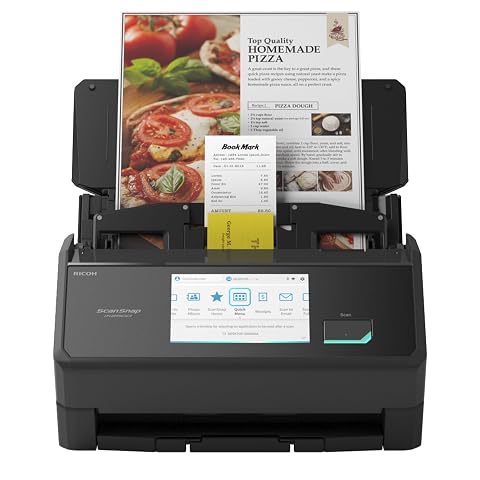
Centralisez vos numérisations recto verso avec un chargeur de 100 feuilles et un écran tactile couleur.
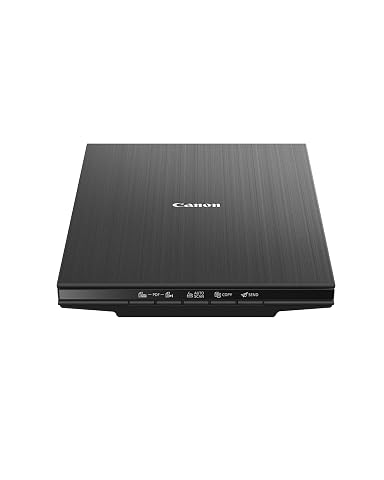
Numérisez documents et photos en haute définition, avec des commandes simples et un format facile à ranger.
Comment numériser et envoyer ses justificatifs sans erreur ?
Réponse : préparez les pages, vérifiez l’aperçu, puis contrôlez le fichier avant de le joindre. Numériser des justificatifs à la maison ne consiste pas seulement à obtenir une image : il faut aussi éviter les pages manquantes, les informations coupées et les erreurs de destinataire.
- Préparez le document. Retirez les agrafes si vous utilisez un chargeur, dépliez les coins et placez les feuilles dans l’ordre. Pour une pièce fragile ou un petit format, préférez la vitre.
- Choisissez le réglage utile. Sélectionnez la couleur ou le noir et blanc selon le contenu, puis le PDF si vous souhaitez réunir plusieurs pages.
- Contrôlez l’aperçu. Vérifiez les bords, le sens de lecture, la netteté des petits caractères et la présence de toutes les pages.
- Enregistrez avec un nom explicite. Un nom qui identifie le type de document et la date peut aider à retrouver le fichier. Évitez d’ajouter des informations personnelles inutiles dans son nom.
- Joignez le bon fichier. Avant l’envoi, relisez les consignes de la démarche, le destinataire et le fichier choisi.
Les justificatifs contiennent souvent des données personnelles. Enregistrez‑les dans un emplacement auquel vous seul ou les personnes autorisées ont accès. Si vous utilisez une application connectée ou un service de stockage en ligne, vérifiez où les fichiers sont envoyés et les réglages de partage. Sur un ordinateur partagé, pensez à fermer la session et à supprimer les copies temporaires dont vous n’avez plus besoin, sans effacer un document que vous devez conserver.
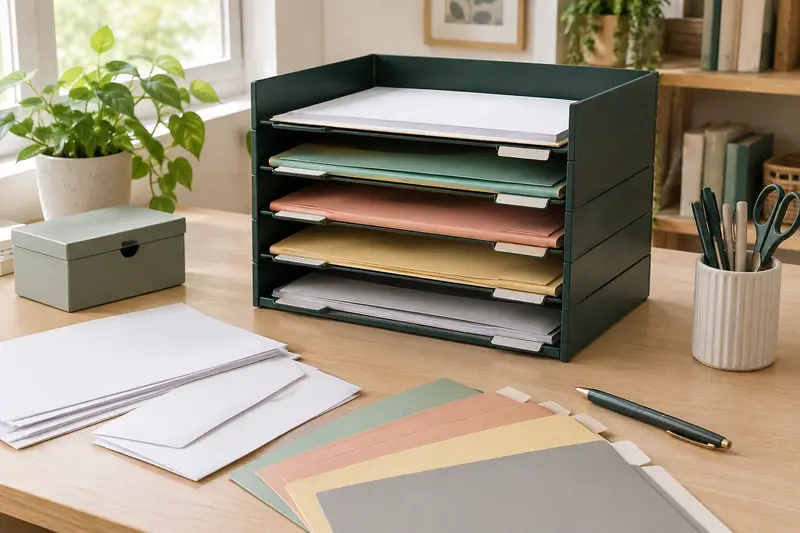
Ne numérisez pas et ne transmettez pas une pièce sur un réseau ou un appareil dont vous ne maîtrisez pas les réglages. Pour ranger les originaux papier après la démarche, un système de classement simple peut éviter de les perdre : découvrez aussi nos conseils pour classer vos papiers administratifs dans un trieur.
En pratique, une imprimante avec scanner pour numériser des justificatifs est un choix équilibré si vous imprimez et scannez à l’occasion. Si votre priorité est de traiter régulièrement des liasses de documents, comparez un modèle multifonction avec chargeur et un scanner séparé doté des fonctions dont vous avez besoin. Dans les deux cas, la facilité d’enregistrement et la qualité du fichier final doivent guider votre décision.
Les prix indiqués sont donnés à titre indicatif ; seul le prix affiché lors de la commande fait foi.