Description
Un scanner portable pour livres et documents
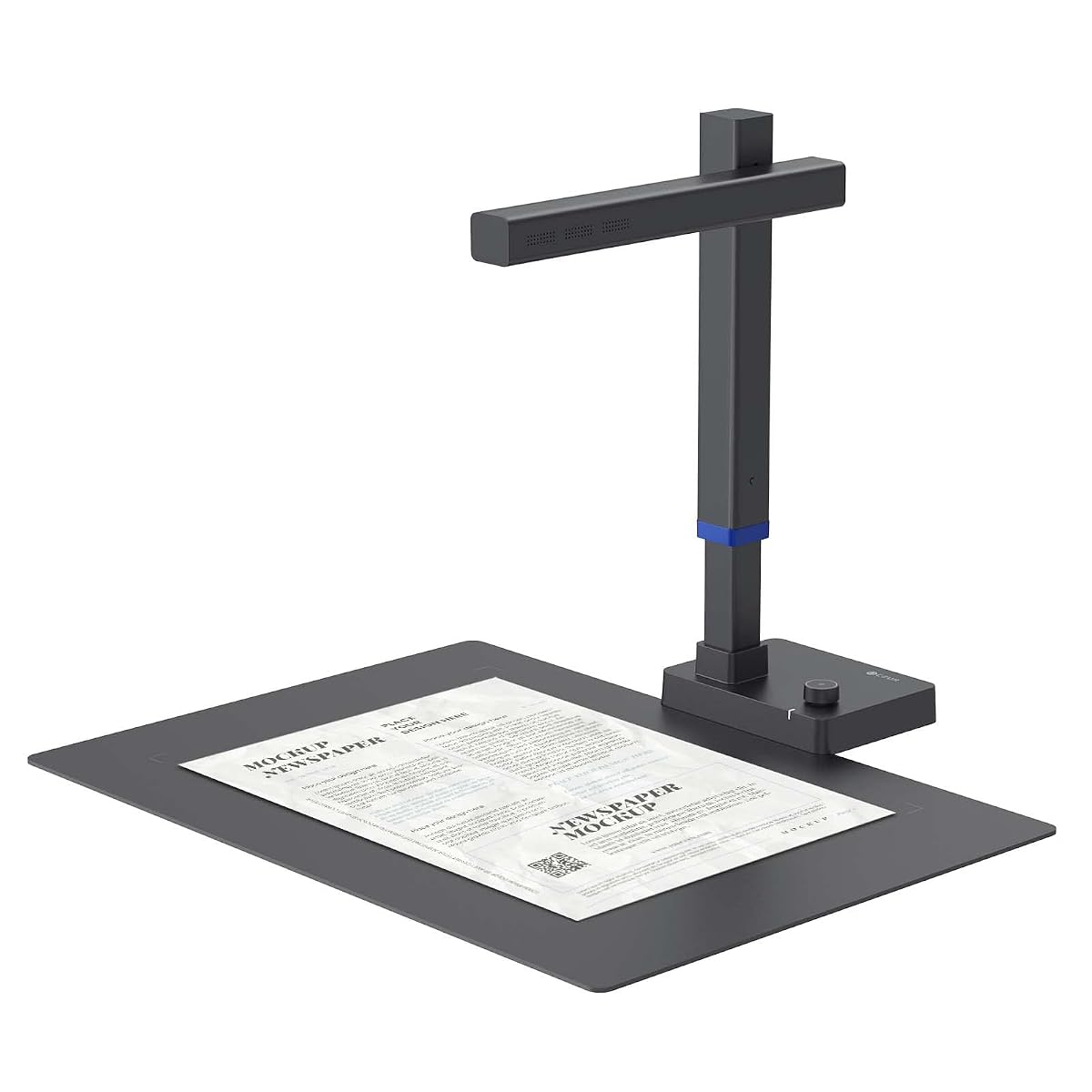
Le Czur Shine Ultra est un scanner A3 conçu pour numériser des livres, des magazines et des documents papier à l’aide d’une caméra de 13 mégapixels. Il convient aussi bien aux papiers administratifs qu’aux notes, contrats et factures que vous souhaitez conserver en version numérique. Son format de scanner à prise de vue par le dessus permet de travailler avec des pages reliées, sans devoir les détacher du livre.
Avec ses dimensions de 11,7 × 15,8 × 33,5 cm et son poids de 1,1 kg, il trouve sa place sur un bureau et peut être déplacé d’un espace de travail à un autre. Il est pensé pour fonctionner avec un ordinateur sous Windows ou macOS, ce qui permet de traiter les scans et de les classer directement dans votre environnement habituel.
Des pages de livres redressées automatiquement
Les pages d’un ouvrage ouvert restent souvent incurvées près de la reliure. La fonction Curve Flattening corrige automatiquement cette courbure pour produire une image plus plate et plus facile à lire. Le logiciel peut également retirer les doigts visibles dans le mode de numérisation des livres. Ces outils sont utiles pour archiver un ouvrage ou consulter ses pages à l’écran, tout en conservant le livre relié.
Le traitement comprend aussi une correction automatique de l’inclinaison. Si le document est placé de travers, le logiciel peut redresser l’image obtenue. Pour certains documents incomplets sur fond blanc, un mode de réparation peut aider à combler les zones manquantes. Le résultat dépend toutefois de la page numérisée et de la qualité de sa présentation : il reste utile de vérifier les fichiers importants avant de les partager ou de les archiver.
Une capture rapide et plusieurs déclenchements
La numérisation est annoncée à une seconde par page, un rythme pratique pour traiter un ensemble de feuilles ou parcourir un ouvrage sans lancer chaque capture manuellement. Le logiciel peut détecter les changements de page et démarrer la numérisation automatiquement. Vous pouvez aussi déclencher une capture avec le bouton manuel, le bouton de numérisation ou le bouton logiciel. Une pédale est également mentionnée parmi les méthodes de déclenchement, pour garder les mains libres pendant la manipulation des pages.
Le logiciel sait repérer plusieurs petits éléments placés dans la zone de numérisation, comme des cartes ou des photos, puis les séparer en images distinctes. Cette fonction peut simplifier la numérisation de plusieurs pièces à la fois. Pour obtenir des fichiers bien cadrés, prenez le temps de disposer les documents à plat et de dégager la zone de travail.
OCR et formats d’export variés
La fonction OCR transforme le contenu reconnu en texte exploitable dans un document numérique. Le logiciel prend en charge plus de 180 langues, avec une exception pour le thaï, l’hébreu et l’arabe, qui ne sont pas pris en charge. Les fichiers peuvent être exportés en PDF, Word, Excel, JPG ou TIFF. Vous pouvez ainsi choisir un format adapté à l’archivage, à la recherche dans les documents ou à leur retouche ultérieure.
L’OCR facilite la recherche dans des documents numérisés, mais une vérification reste recommandée si vous comptez réutiliser le texte, notamment lorsque la page est dense ou comporte une mise en page complexe. Le scanner apporte une base numérique pratique, tandis que le contrôle du résultat permet de repérer les erreurs de reconnaissance éventuelles.
Logiciel et accès aux fonctions VIP
Le scanner s’utilise avec le logiciel CZUR Scanner sur un ordinateur compatible. L’accès aux fonctionnalités VIP correspondant au modèle est prévu à vie. Avec CZUR Image+, ces fonctions sont disponibles lorsque le scanner est relié à l’ordinateur ; elles sont temporairement suspendues après déconnexion et se réactivent lorsque vous le reconnectez. Pour profiter de ces fonctions, le logiciel CZUR Scanner est recommandé.
- Caméra de 13 mégapixels pour capturer les détails des pages.
- Correction de la courbure des livres et de l’inclinaison des documents.
- OCR multilingue avec export vers plusieurs formats courants.
- Détection automatique des changements de page et de plusieurs petits documents.
Conseils d’utilisation
Installez le scanner sur une surface stable et dégagée, puis reliez‑le à un ordinateur sous Windows ou macOS. Ouvrez le logiciel CZUR Scanner et choisissez le mode adapté : livre, page simple ou plusieurs petits documents. Disposez les pages à numériser dans la zone de travail sans les superposer.
- Pour un livre, ouvrez‑le à plat autant que possible et sélectionnez le mode de correction de courbure.
- Choisissez un déclenchement manuel, logiciel ou automatique selon votre tâche. En mode automatique, le logiciel détecte les changements de page.
- Pour plusieurs cartes ou photos, espacez les éléments afin que le logiciel puisse les séparer.
- Choisissez le format d’export, puis vérifiez le cadrage et le texte reconnu avant de classer ou partager le fichier.
Gardez les liquides à distance de l’appareil et veillez à ne pas laisser de câble dans une zone de passage. Les fonctions de correction et d’OCR peuvent nécessiter une relecture, surtout pour les documents importants ou les pages très chargées.
Entretien et rangement
Avant de nettoyer le scanner, déconnectez‑le de l’ordinateur. Essuyez délicatement les surfaces extérieures avec un chiffon doux et sec. Évitez de vaporiser un produit directement sur l’appareil ou d’utiliser des nettoyants abrasifs, qui pourraient marquer les surfaces.
Pour préserver la qualité des captures, gardez la zone de prise de vue propre et retirez les poussières avec précaution, sans appuyer sur les éléments optiques. Manipulez l’appareil sans forcer sur ses parties mobiles et évitez de poser des objets lourds dessus. Après usage, rangez‑le dans un endroit sec, à l’abri des chocs et des documents susceptibles de tomber sur sa tête de numérisation. Un rangement dégagé permet aussi de le remettre en place facilement pour la prochaine session.
Pour qui ?
Ce scanner s’adresse aux personnes qui souhaitent numériser régulièrement des livres reliés, des documents administratifs, des factures ou des notes sans les détacher de leur support. Il peut convenir à un bureau, à un espace de travail à domicile ou à un usage scolaire, dès lors qu’un ordinateur Windows ou macOS est disponible.
La correction des pages courbées et l’OCR sont particulièrement utiles pour archiver des ouvrages ou rendre des documents plus faciles à consulter. Pour un usage occasionnel sur quelques feuilles seulement, son encombrement peut demander plus de place qu’un scanner de poche.